최종, 진짜최종, 수정본2. 저장할 때는 분명했던 이름이 며칠 뒤에는 헷갈립니다. 폴더를 더 나누기 전에, 파일 이름 하나에 어떤 정보가 필요한지부터 정해볼 수 있습니다.
핵심은 길고 자세한 이름이 아닙니다. 같은 종류의 파일에 같은 순서를 적용하는 것입니다.
세 가지 정보만 고르기
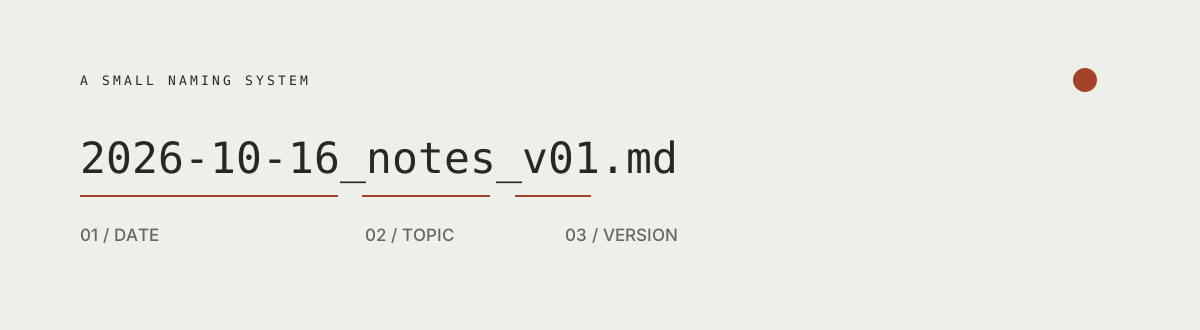
이 글에서는 날짜, 내용, 버전을 기본 재료로 제안합니다. 모든 파일에 세 가지를 넣어야 한다는 뜻은 아닙니다. 반복해서 만드는 문서부터 적용해보세요.
2026-10-16_회의기록_웹사이트개편_v01.md
2026-10-16_회의기록_웹사이트개편_v02.md
앞부분만 보아도 같은 날의 같은 문서라는 점을 알 수 있고, 뒷부분으로 수정 순서를 구분할 수 있습니다. 이 규칙은 운영체제의 기능이 아니라 사람이 읽기 위한 약속입니다.
무엇으로 찾는지에 따라 순서 바꾸기
회의 기록처럼 날짜를 먼저 떠올리는 문서는 날짜를 앞에 둡니다. 여러 프로젝트를 오가며 찾는 자료라면 프로젝트 이름을 먼저 둘 수도 있습니다.
| 찾는 상황 | 이름 예시 |
|---|---|
| 언제 만든 문서인지 기억한다 | 2026-10-16_회의기록.md |
| 프로젝트부터 떠올린다 | 웹사이트개편_회의기록_2026-10-16.md |
| 같은 문서의 수정본을 비교한다 | 웹사이트개편_요구사항_v02.md |
한 폴더 안에서는 하나의 기준을 유지하는 편이 비교하기 쉽습니다. 개인적으로 편한 방식과 함께 일하는 사람의 방식을 다르게 쓰면, 넘겨주는 순간 다시 이름을 붙여야 할 수 있습니다.
기호보다 단순한 구분자
구분자는 밑줄이나 붙임표 중 하나를 골라 일관되게 쓰면 충분합니다. Windows에서는 파일 이름에 \ / : * ? " < > | 같은 문자를 사용할 수 없고 일부 이름도 예약되어 있습니다. 이는 Microsoft의 파일 이름 문서에 정리되어 있습니다.
다른 기기나 서비스에 파일을 옮길 예정이라면, 특수한 기호를 많이 쓰기 전에 해당 환경의 제한을 확인하세요. 확장자는 파일 형식을 나타내므로, 정리하는 과정에서 뜻없이 바꾸지 않습니다.
폴더 전체 대신 새 파일부터
기존 자료의 이름을 한 번에 바꿀 필요는 없습니다. 오늘 만드는 같은 종류의 문서 몇 개에 규칙을 적용하고, 다음에 찾을 때 실제로 도움이 되는지 살펴보세요.
이름이 너무 길어졌다면 폴더가 이미 설명하는 정보를 빼도 됩니다. 회의기록 폴더 안의 모든 파일에 다시 회의기록을 넣어야 할지는 상황에 따라 판단하면 됩니다.
파일 이름은 아름답게 정리된 목록보다, 다음에 다시 찾는 순간을 위해 붙입니다.
참고한 자료
서비스 화면과 기능은 업데이트에 따라 달라질 수 있습니다.